JOB SHEET
SMK TUNAS HARAPAN PATI
| Program Keahlian | Mata Pelajaran | Kode Mata Pelajaran |
| Teknik Komputer dan Jaringan | Sistem Operasi Jaringan | 11.02/SOJ/2526 |
| Tingkat / Kelas | Materi Pokok | Waktu Pembelajaran |
| XII TJKT 4 | Menginstal Sistem Operasi Jaringan | 6 x 45 Menit |
 | Nama Jobsheet | Tanggal Praktikum |
| Menginstal Virtual Machine | 15 juli 2025 | |
| Nama Siswa | Kode Score | |
Ryana aulia salzabilla |
I. TUJUAN
1. Siswa mengenal Sistem Operasi Jaringan
2. Siswa mengenal Program Virtual Machine
3. Siswa mampu menginstal Virtual Machine
II. ALAT DAN BAHAN
1. LCD Proyektor
2. PC atau Laptop yang telah terinstal Windows 7, Windows 8 atau Windows 10
3. Panduan membuat Virtual Machine
III. KESELAMATAN KERJA
1. Menghidupkan PC atau Laptop sesuai dengan aturan yang telah ditetapkan
2. Mengatur kabel power serapi mungkin
3. Menggunakan kaca mata pelindung radiasi
4. Menggunakan screen monitor untuk keamanan data
5. Membackup data data penting ke memori eksternal
6. Mematikan komputer sesuai dengan aturan yang telah ditetapkan
IV. LANGKAH KERJA
1. Klik Tombol “New”
Langkah pertama untuk membuat mesin virtual adalah dengan meng-klik tombol “New” pada bagian atas kiri layar atau dengan shortcut Ctrl + N.

2. Name And Operating System
Setelah mengklik “New” anda akan diminta untuk memasukkan Nama, Type dan Version virtual machine anda. Masukkan Type & Version sesuai dengan OS yang anda ingin instal nantinya. Setelah selesai klik Next.

3. Memory Size
Pada layar selanjutnya anda akan diminta untuk menentukan ukuran RAMyang akan di alokasikan untuk mesin virtual. Virtualbox memberikan rekomendasi ukuran berdasarkan sistem operasi yang akan di install, namun anda dapat menyesuaikan sesuai dengan kebutuhan anda.
Semakin besar RAM yang anda alokasikan makan semakin lancar pula virtual machine anda. Namun anda perlu untuk menyisakan beberapa, agar sistem operasi reguler anda dapat tetap berjalan. Setelah selesai klik Next.

4.Membuat Harddisk Virtual
Langkat selanjutnya adalah membuat harddisk virtual yang akan digunakan untuk menginstall sistem operasi dan program pada mesin virtual anda nantinya. Terdapat 3 opsi pengaturan yang bisa anda gunakan :
Do not add a virtual hard disk
Opsi ini digunakan untuk tingkat mahir dimana hard disk virtual akan dibuat dalam pengaturan terpisah setelah pembuatan mesin virtual selesai.
Create a virtual hard disk now
Opsi ini digunakan untuk membuat hard disk virtual baru bersamaan dengan pembuatan mesin vitual.
Use an existing virtual hard disk file
Opsi ini digunakan untuk menggunakan hard disk virtual yang sudah pernah anda buat.

Untuk saat ini karena anda belum memiliki hard disk vitual maka pilih Create a virtual hard disk now dan tekan Create.
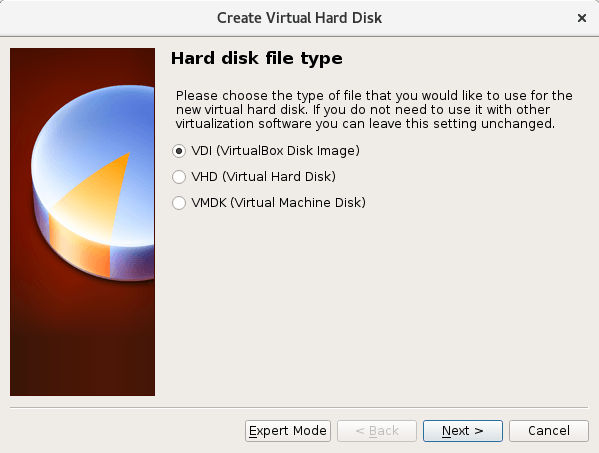
5. Pilih tipe file hard disk yang akan kita gunakan.

Jika anda tidak ingin menggunakannya untuk software virtualisasi lainnya pilih “VDI (VirtualBox Disk Image)”. Kemudian pilih Next >.
6. Storage on Physical Hard Disk
setelah ini sudah selesai

V. PERTANYAAN
1 Apa fungsi Tombol NEW pada Oracle VM VitualBox Manager ?
2 Pada jendela Create Virtual Machine, tuliskan type dan version yang akan digunakan dalam Praktek
3 Sebutkan dampak mengalokasikan ukuran RAM pada Virtual Machine yang semakin besar !
4 Sebutkan 3 opsi pengaturan yang digunakan untuk membuat harddisk virtual ketika menginstal sistem operasi dan program pada mesin virtual
5 Jelaskan pilihan berikut ini : Do not add a virtual harddisk !
6 Jelaskan pilihan berikut ini : Create a virtual harddisk now !
7 Jelaskan pilihan berikut ini : Use an existing virtual hard disk file !
8 Jelaskan pilihan berikut ini : VDI (Virtualbox Disk Image)
9 Jelaskan pilihan berikut ini : VHD (Virtual Hard Disk)
10 Jelaskan pilihan berikut ini : VMDK (Virtual Machine Disk)
VI. JAWABAN PERTANYAAN
1. Tombol "New" pada Oracle VM VirtualBox Manager berfungsi untuk membuat mesin virtual baru. Dengan mengklik tombol ini, Anda dapat memulai proses pembuatan mesin virtual yang memungkinkan Anda menjalankan sistem operasi tambahan di dalam sistem operasi utama Anda.
Berikut langkah-langkahnya:
- Klik tombol "New" untuk memulai proses pembuatan mesin virtual baru
- Masukkan nama mesin virtual dan pilih jenis serta versi sistem operasi yang ingin diinstal
- Alokasikan memori (RAM) untuk mesin virtual, disarankan tidak melebihi setengah dari total RAM komputer Anda
- Buat hard disk virtual baru atau pilih hard disk virtual yang sudah ada
- Konfigurasikan pengaturan mesin virtual lainnya seperti jaringan dan penyimpanan
Dengan menggunakan tombol "New", Anda dapat membuat mesin virtual yang sesuai dengan kebutuhan Anda dan menjalankan sistem operasi tambahan tanpa mempengaruhi sistem operasi utama.¹ ²
2. - Type: Linux
- Version: Ubuntu (64-bit) atau versi lain yang sesuai dengan sistem operasi yang ingin diinstal, seperti:
- Windows 10 (64-bit)
- Debian (64-bit)
- CentOS (64-bit)
- Fedora (64-bit)
3. Dampak Positif:
1. Peningkatan Performa: Dengan mengalokasikan lebih banyak RAM, VM dapat menjalankan aplikasi yang lebih berat dan kompleks dengan lebih lancar dan cepat.
2. Pengurangan Lag: RAM yang lebih besar dapat mengurangi lag dan meningkatkan responsifitas VM, sehingga pengguna dapat bekerja lebih efisien.
Dampak Negatif:
1. Penggunaan Sumber Daya Host: Mengalokasikan RAM yang terlalu besar pada VM dapat mengurangi sumber daya yang tersedia untuk sistem operasi host, yang dapat menyebabkan penurunan performa host.
2. Keterbatasan Sumber Daya: Jika Anda mengalokasikan terlalu banyak RAM pada VM, Anda mungkin tidak memiliki cukup RAM untuk menjalankan aplikasi lain pada host, yang dapat menyebabkan masalah performa.
3. Penggunaan Memori yang Tidak Efisien: Jika VM tidak menggunakan semua RAM yang dialokasikan, maka sumber daya tersebut akan terbuang sia-sia.
4. 1. Dynamically allocated: Harddisk virtual ini akan menggunakan ruang penyimpanan pada host secara dinamis, artinya ukuran harddisk virtual akan bertambah secara otomatis ketika data pada VM bertambah. Namun, ukuran harddisk virtual tidak akan berkurang secara otomatis ketika data pada VM dihapus.
2. Fixed size: Harddisk virtual ini akan menggunakan ruang penyimpanan pada host dengan ukuran yang tetap, artinya ukuran harddisk virtual akan sama dengan ukuran yang ditentukan saat pembuatan. Opsi ini dapat membantu meningkatkan performa VM karena tidak ada overhead untuk mengalokasikan ruang penyimpanan secara dinamis.
3. Split into files of several gigabytes: Opsi ini memungkinkan harddisk virtual untuk dibagi menjadi beberapa file dengan ukuran tertentu (biasanya beberapa GB). Ini dapat membantu memudahkan pengelolaan harddisk virtual dan mengurangi ukuran file yang besar.
5. - Menggunakan hard disk virtual yang sudah ada sebelumnya
- Menggunakan live CD atau DVD untuk menjalankan sistem operasi tanpa perlu menginstal pada hard disk virtual
- Menggunakan mesin virtual untuk keperluan tertentu yang tidak memerlukan penyimpanan data pada hard disk virtual, seperti:
- Menjalankan aplikasi yang sudah terinstal pada host
- Mengakses jaringan atau internet
- Menjalankan sistem operasi yang hanya memerlukan RAM (RAM-based)
6. - Membuat hard disk virtual yang akan digunakan sebagai penyimpanan data untuk sistem operasi dan aplikasi pada mesin virtual
- Menginstal sistem operasi dan aplikasi pada hard disk virtual tersebut
- Menyimpan data dan konfigurasi pada hard disk virtual tersebut
Membuat hard disk virtual baru memungkinkan Anda untuk:
- Menginstal sistem operasi dan aplikasi secara mandiri pada mesin virtual
- Menyimpan data dan konfigurasi pada mesin virtual tersebut
- Menggunakan mesin virtual sebagai lingkungan yang terisolasi dari host
7. Kelebihan menggunakan hard disk virtual yang sudah ada adalah:
- Anda dapat menggunakan sistem operasi dan aplikasi yang sudah terinstal pada hard disk virtual tersebut
- Anda dapat mengakses data dan konfigurasi yang sudah ada pada hard disk virtual tersebut
- Anda dapat menghemat waktu dan usaha dengan tidak perlu menginstal ulang sistem operasi dan aplikasi
Namun, perlu diingat bahwa menggunakan hard disk virtual yang sudah ada dapat juga memiliki beberapa keterbatasan, seperti:
- Anda harus memastikan bahwa hard disk virtual tersebut kompatibel dengan mesin virtual baru
- Anda harus memastikan bahwa hard disk virtual tersebut tidak digunakan oleh mesin virtual lain secara bersamaan.
8. - Membuat hard disk virtual yang kompatibel dengan VirtualBox
- Menggunakan hard disk virtual tersebut untuk menginstal sistem operasi dan aplikasi pada mesin virtual
- Mengakses data dan konfigurasi pada hard disk virtual tersebut
Kelebihan menggunakan format VDI adalah:
- VDI adalah format file yang native untuk VirtualBox, sehingga Anda dapat menggunakan fitur-fitur VirtualBox secara optimal
- VDI dapat digunakan untuk membuat hard disk virtual yang dinamis atau statis
- VDI dapat digunakan untuk membuat snapshot dan clone hard disk virtual
9. VHD adalah format file yang digunakan untuk menyimpan data hard disk virtual pada sistem operasi Windows dan dapat digunakan oleh beberapa aplikasi virtualisasi, termasuk VirtualBox.
Dengan memilih VHD sebagai format file hard disk virtual, Anda dapat:
- Membuat hard disk virtual yang kompatibel dengan beberapa aplikasi virtualisasi
- Menggunakan hard disk virtual tersebut untuk menginstal sistem operasi dan aplikasi pada mesin virtual
- Mengakses data dan konfigurasi pada hard disk virtual tersebut
Kelebihan menggunakan format VHD adalah:
- VHD adalah format file yang umum digunakan pada sistem operasi Windows
- VHD dapat digunakan oleh beberapa aplikasi virtualisasi, termasuk VirtualBox dan Hyper-V
- VHD dapat digunakan untuk membuat hard disk virtual yang dinamis atau statis
10. VMDK adalah format file yang digunakan untuk menyimpan data hard disk virtual pada sistem operasi dan aplikasi virtualisasi VMware. Dengan memilih VMDK sebagai format file hard disk virtual, Anda dapat:
- Menggunakan hard disk virtual yang dibuat pada VMware pada VirtualBox
- Mengakses data dan konfigurasi pada hard disk virtual tersebut
- Membuat hard disk virtual yang kompatibel dengan beberapa aplikasi virtualisasi
Kelebihan menggunakan format VMDK adalah:
- VMDK adalah format file yang umum digunakan pada aplikasi virtualisasi VMware
- VMDK dapat digunakan oleh beberapa aplikasi virtualisasi, termasuk VirtualBox dan VMware
- VMDK dapat digunakan untuk membuat hard disk virtual yang dinamis atau statis


